
現在ドキュメントは制作段階にあるため、多くの情報が不完全なものになっています
報告は Discord までお願いしますOMUAPPSの導入方法
現在はWindowsのみ対応しています
このページでは、OMUAPPSをダウンロードしてインストールするまでの手順を説明します
1. ダウンロード手順
ダウンロードページ からインストーラーを入手します
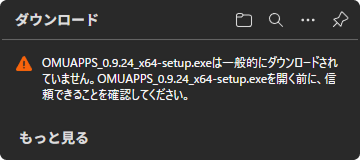
ブラウザによっては、初回ダウンロード時に警告が表示される場合があります 特に Microsoft Edge では以下のようなメッセージが出ることがあります
なぜ警告が出るのか
この警告は、まだ広くダウンロードされていないことを理由に表示される場合があります
たとえば、キーボードやマウス操作を自動化する効率化ツールのようなアプリの場合、セキュリティシステムはそれが「ユーザーが意図して使う便利な機能」なのか、「勝手に操作を行う悪意あるプログラム」なのかを判断できません
そのため、危険な機能が含まれていなくても、セキュリティチェックの基準が厳しくなっている昨今のWindows(SmartScreen)や各ブラウザでは、ダウンロード実績の少ないアプリを一旦警告対象とすることがあります
OMUAPPSは、アプリを安心して利用できるよう、個人開発でも安全にアプリを配布・導入できる仕組み を提供しています
2. インストール手順
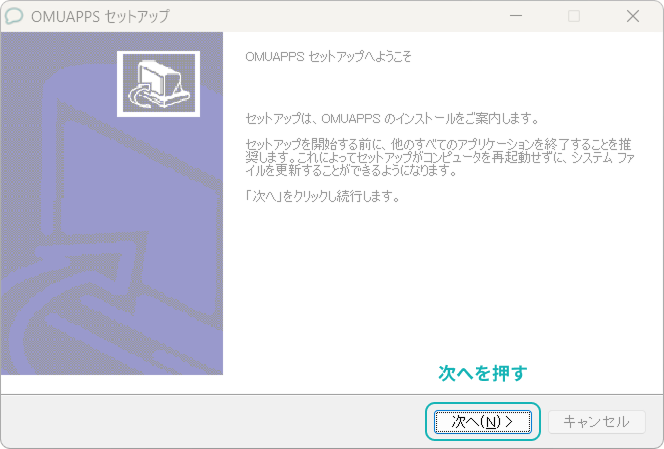
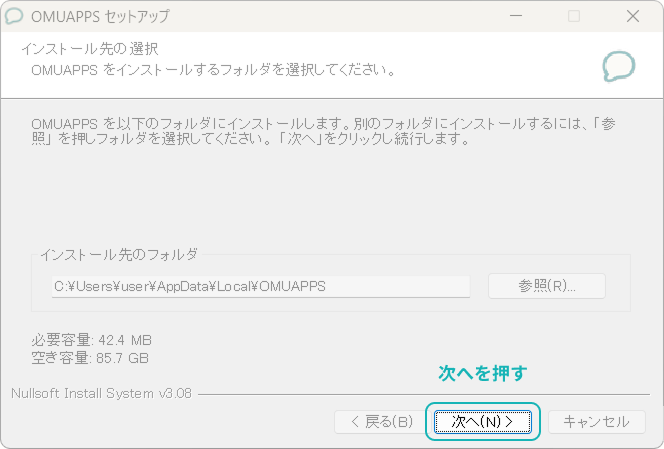
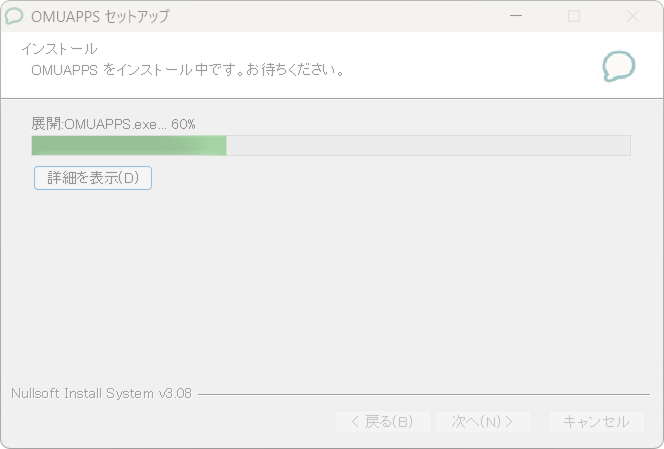
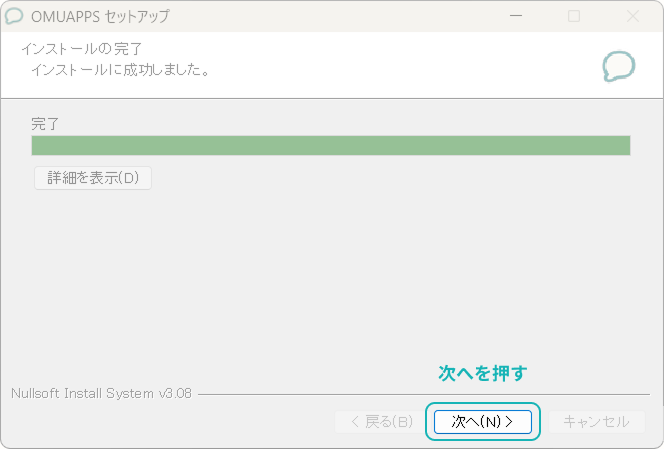
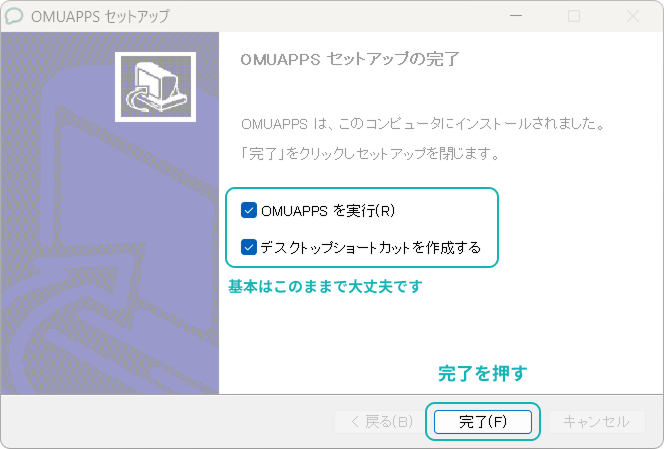
ダウンロードしたインストーラーを起動すると、次のような画面が表示されます 基本的には「次へ」をクリックしていくだけで完了します
特別な理由がない限り、入力欄はそのままで変更しないことをおすすめします
3. セットアップ
起動後はこのような画面になります
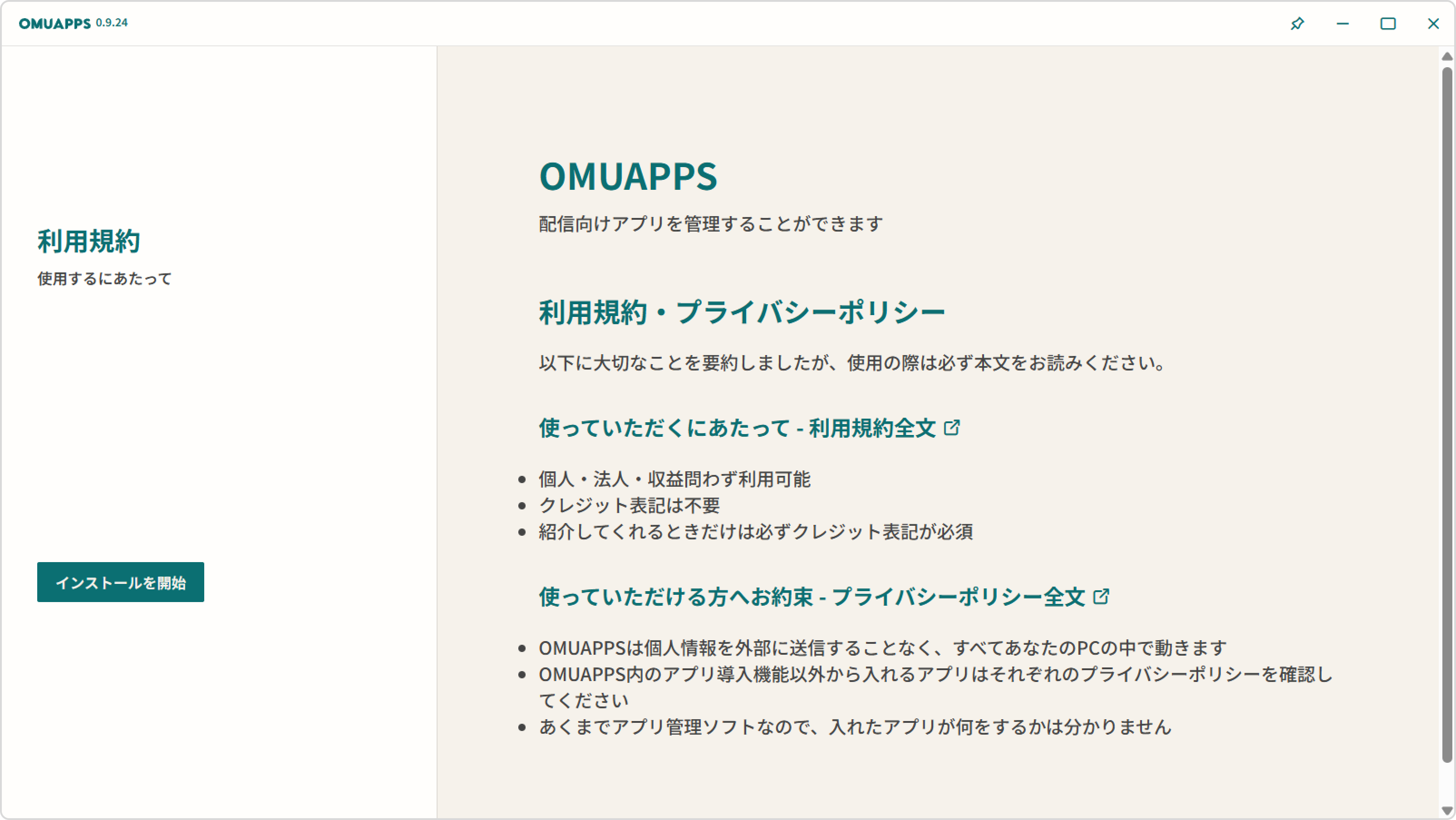
基本的に各手順には説明がありますので読みながら進めていくことでセットアップが完了します